Meni Izvodi služi da se uplate sa bankovnog izvoda knjiže na vaše fakture. Vidljiv je uz modul Uvoz bankovnih izvoda.
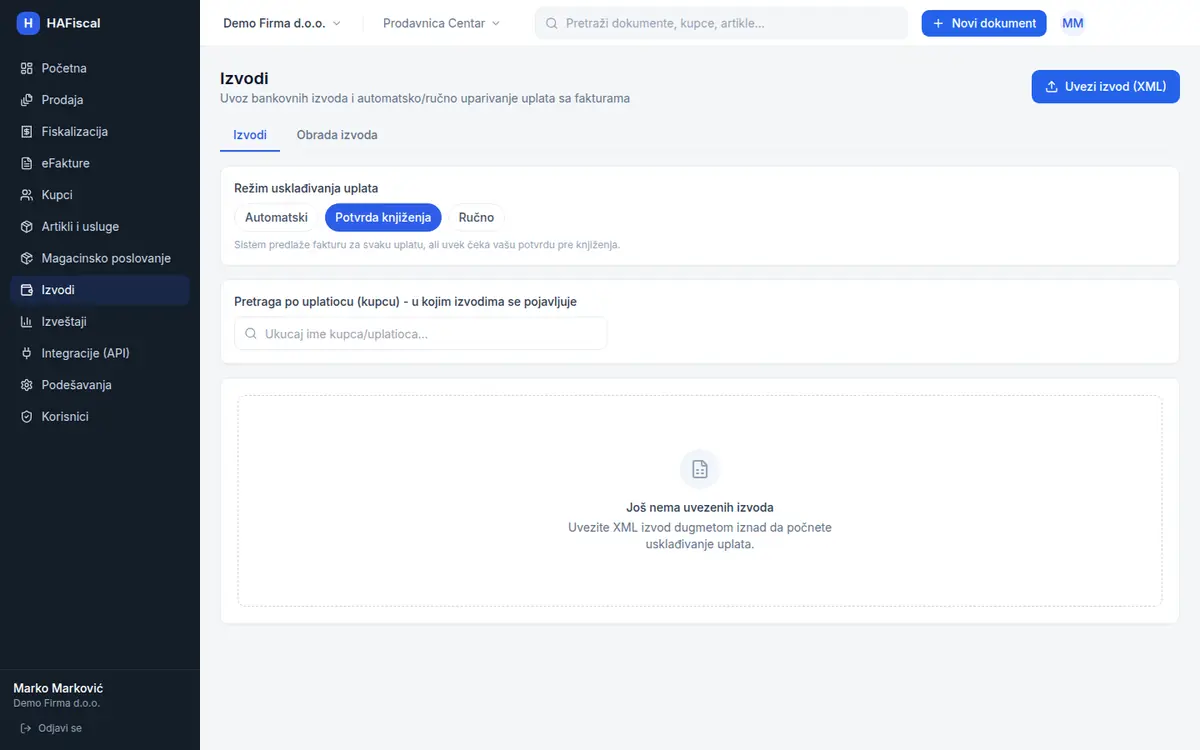
Izvode u meni Izvodi unosite na dva načina: ručno, otpremanjem XML fajla, ili automatski, slanjem izvoda mejlom (vidi Obrada izvoda mejlom, niže).
Uvoz izvoda
Kliknite Uvezi izvod (XML) i izaberite fajl. Podržan je XML format izvoda transakcionog računa privrede (TransakcioniRacunPrivredaIzvod), koji izdaju srpske banke. Drugi formati, npr. PDF ili CSV, nisu podržani.
Iz izvoda se čitaju broj i datum izvoda, prethodno i novo stanje, i za svaku stavku iznos, datum valute, uplatilac, opis i poziv na broj.
Režim usklađivanja uplata
Režim birate jednom za celu firmu:
| Režim | Šta radi |
|---|---|
| Automatski | Uplate koje se 100% poklapaju (poziv na broj i iznos) knjiže se same pri uvozu |
| Potvrda knjiženja | Sistem predlaže fakturu za svaku uplatu, ali čeka vašu potvrdu |
| Ručno | Sami birate i potvrđujete fakturu za svaku uplatu. Sistem može da označi najverovatniju fakturu, ali nikad ne knjiži bez vašeg izbora |
Uparivanje je namerno oprezno. Automatski se knjiži samo uplata čiji poziv na broj i iznos zajedno jednoznačno odgovaraju jednoj otvorenoj fakturi. Sve ostalo je samo predlog koji potvrđujete ručno. Odlivi sa računa se prikazuju, ali se ne knjiže.
Knjiženje uplata
Klik na izvod otvara njegove stavke, sa statusom Nije pronađeno, Predloženo, Proknjiženo ili Ignorisano.
- Proknjiži: otvara spisak otvorenih faktura, a predložena je istaknuta zeleno. Kliknite Izaberi i uplata se knjiži na fakturu.
- Proknjiži sve predložene: knjiži sve predloge odjednom.
- Ikona oka: ignoriše stavku, bez knjiženja.
Proknjižena uplata se vidi na fakturi, sa podacima o uplatiocu, opisu, pozivu na broj i datumu valute. Faktura prelazi u status Delimično plaćeno ili Plaćeno.
Polje Pretraga po uplatiocu pronalazi sve izvode u kojima se pojavljuje neki kupac.
Obrada izvoda mejlom
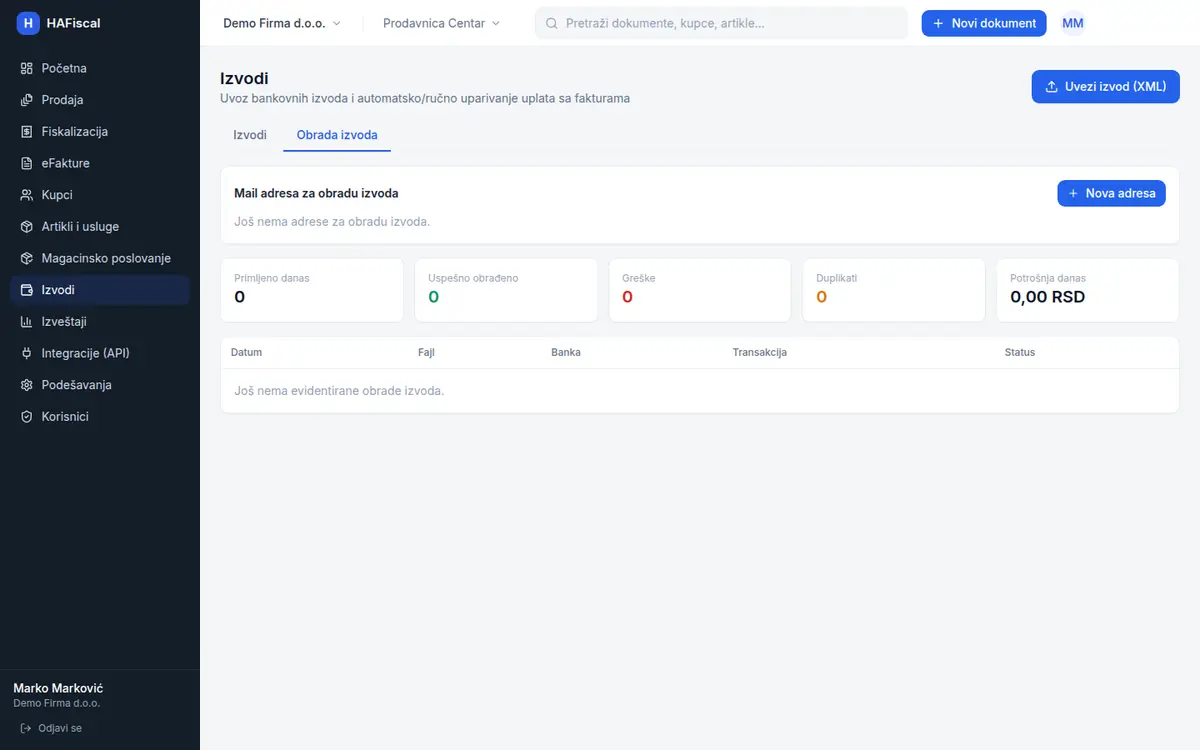
U tabu Obrada izvoda možete dobiti mail adresu na koju šaljete izvode, a oni se obrađuju automatski. Kliknite Nova adresa. Firma ima jednu aktivnu adresu, i ona ostaje trajno. Za promenu se javite podršci.
Svaki izvod poslat na tu adresu automatski se pojavljuje u meniju Izvodi, isto kao da ste ga sami uvezli, i uparuje se sa fakturama po izabranom režimu. To važi za sve firme, bez obzira na to da li koriste i izvoz izvoda u MiniMax.
Izvodi stigli mejlom ili preko API-ja imaju status Na čekanju (pregled). Proverite stavke i kliknite Odobri. Ovde vidite i dnevnu statistiku: primljeno, uspešno obrađeno, greške, duplikati i potrošnju. Ova obrada se naplaćuje po izvodu (vidi Izveštaji → Naplata usluga).
Automatsko prosleđivanje izvoda iz Gmail-a
Ako vam banka šalje izvode na Gmail, podesite filter koji ih sam prosleđuje na adresu za obradu izvoda. Posle toga izvodi stižu u HAFiscal bez vašeg rada. Nazivi opcija u nastavku su sa engleskog Gmail-a; u srpskom su prevedeni, a raspored je isti.
1. Pretraga po temi mejla
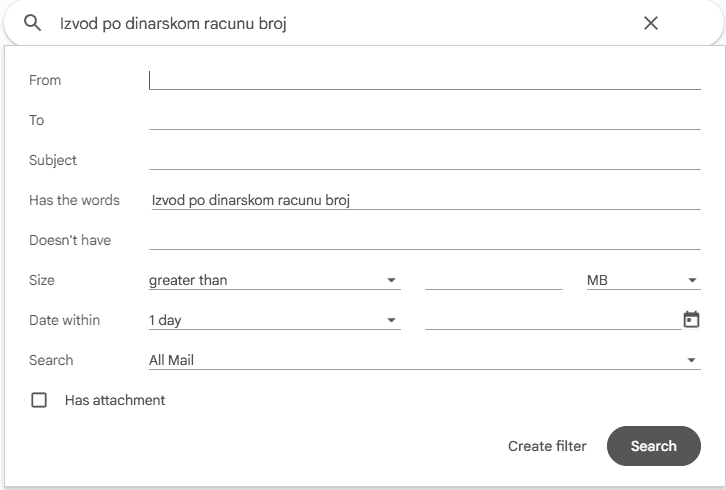
U polje za pretragu upišite deo teme (subject) mejla kojim banka šalje izvod. Na primer, kod Raiffeisen banke: Izvod po dinarskom racunu broj. Otvorite opcije pretrage (ikonica desno u polju za pretragu); tekst se prikazuje u polju Has the words. Kliknite Create filter.
2. Akcija filtera: prosledi
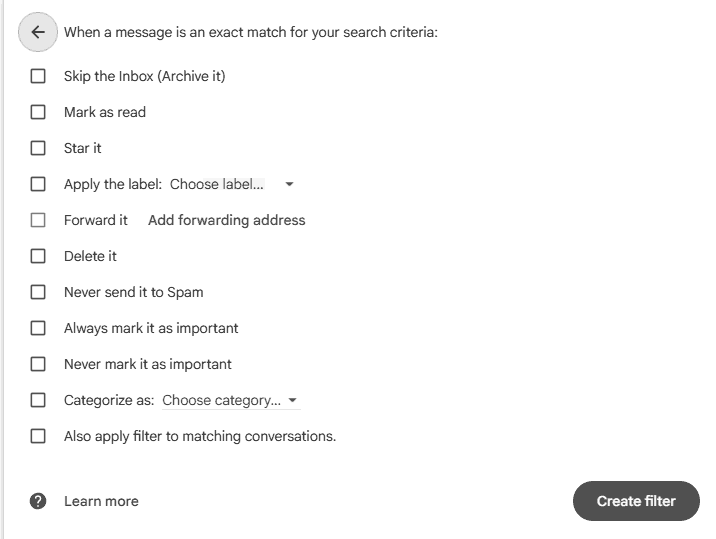
Otvara se spisak akcija. Pored Forward it (Prosledi ga) kliknite Add forwarding address, jer adresa za obradu izvoda još nije dodata.
3. Dodajte adresu za prosleđivanje
Otvara se tab Forwarding and POP/IMAP u podešavanjima. Kliknite Add a forwarding address.

4. Upišite adresu za obradu izvoda
Upišite adresu iz taba Obrada izvoda i kliknite Next, pa Proceed i OK.
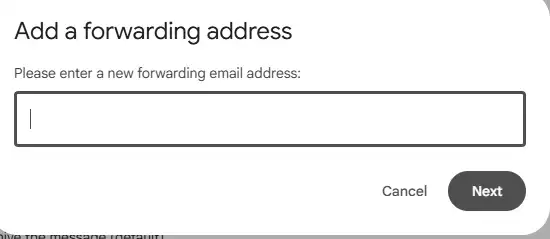
Google na tu adresu šalje mejl sa linkom za potvrdu. Pošto to sanduče ne vidite, javite se podršci na podrska@ha.co.rs da potvrdimo adresu. Opciju Forward a copy of incoming mail to (prosleđivanje svih mejlova) ostavite isključenu.
5. Završite filter
Kada je adresa potvrđena, ponovite korak 1 i 2: sada označite Forward it, izaberite adresu za obradu izvoda i kliknite Create filter.
Dobro je znati
- Filter prosleđuje samo izvode koji stignu posle njegovog pravljenja. Starije izvode prosledite ručno.
- Ako imate račune u više banaka, napravite po jedan filter za temu mejla svake banke.
- Kada banka promeni temu mejla, izmenite tekst u filteru. Proverite u tabu Obrada izvoda da izvodi i dalje stižu.