Fiskalni račun izdajete u Fiskalizacija → Kasa. Za rad kase potreban je modul Kasa i podešen sertifikat (vidi članak Povezivanje kase sa PFR).
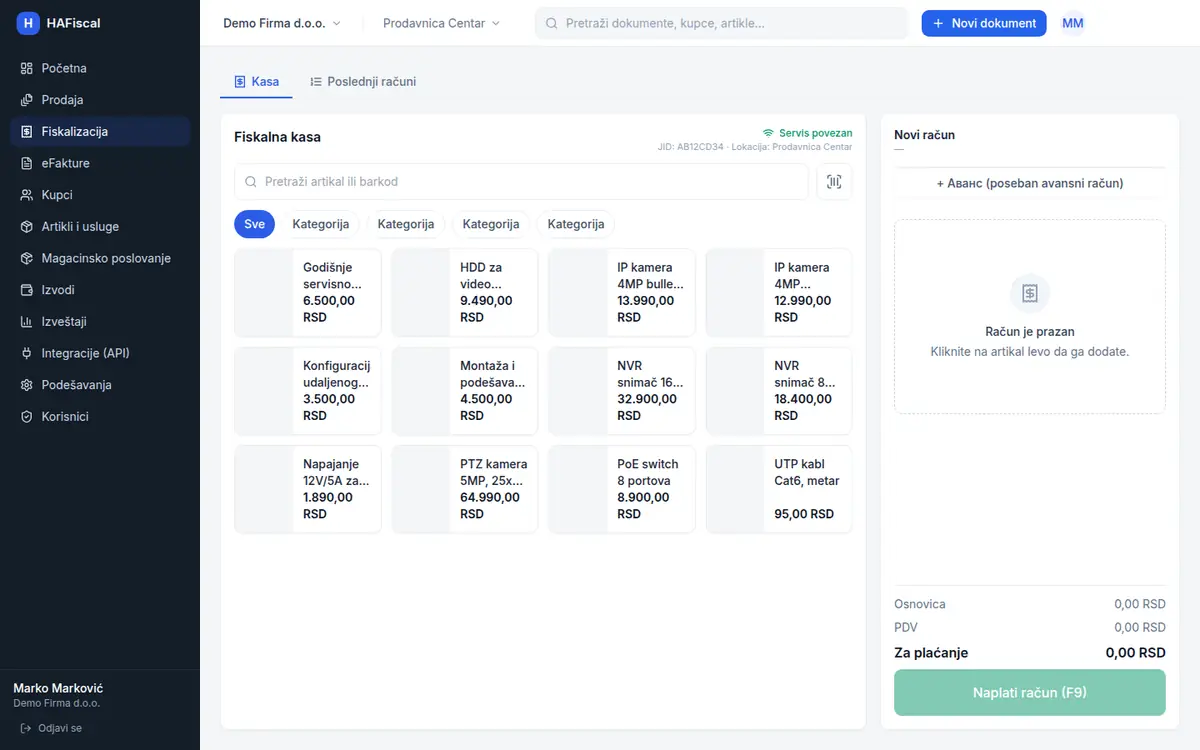
Proverite status gore desno. Treba da piše Servis povezan.
1. Dodajte artikle
Kliknite na artikal u mreži levo i on se dodaje na račun. Artikal možete tražiti po nazivu ili šifri u polju Pretraži artikal ili barkod.
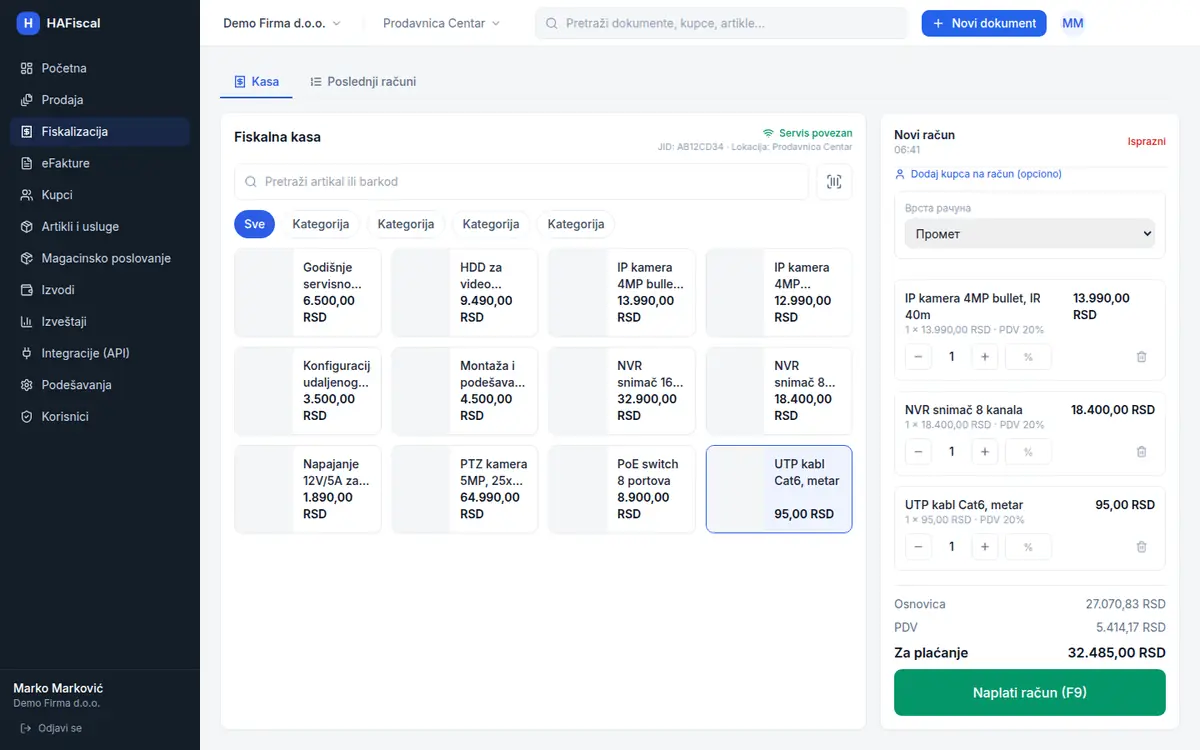
Na računu desno, za svaku stavku:
- − i + menjaju količinu. Kada količina padne na 0, stavka se uklanja;
- polje % je popust na stavku, u procentima;
- ikona kante briše stavku.
Isprazni, gore desno, uklanja sve stavke, posle potvrde.
Ispod stavki vidite Osnovicu, PDV i Za plaćanje.
2. Naplata
Kliknite Naplati račun (F9) ili pritisnite taster F9.
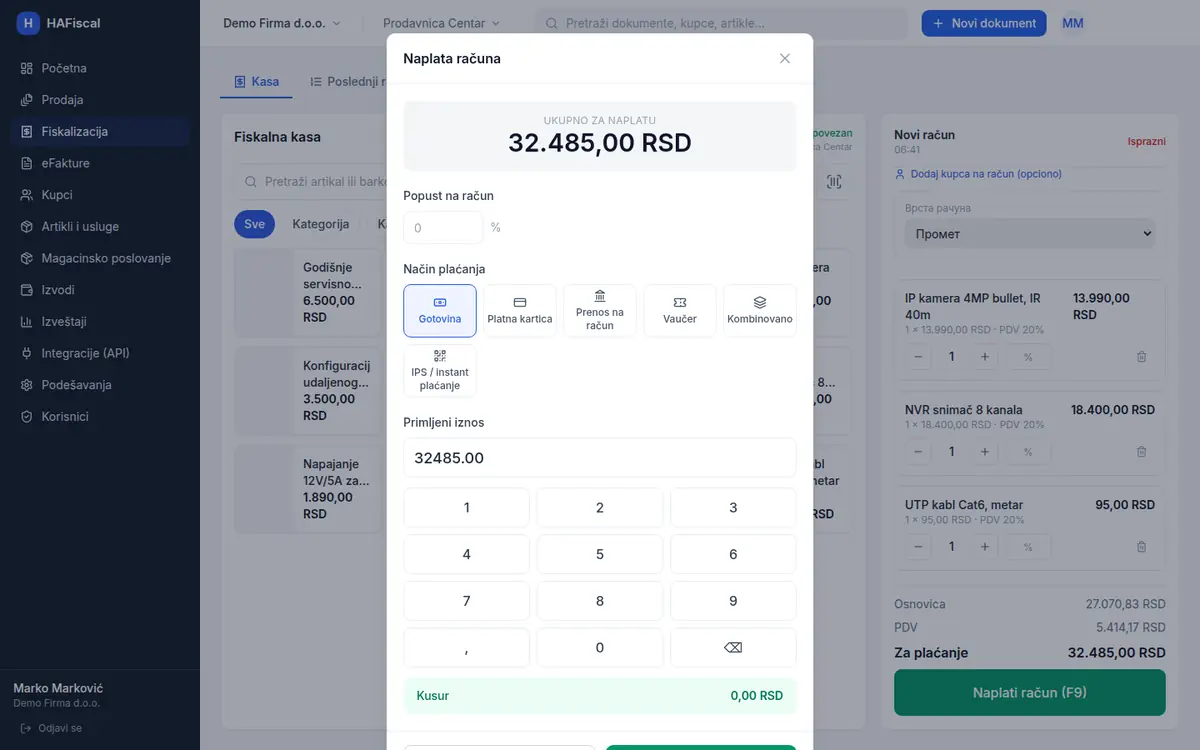
- Popust na račun: procenat na ceo račun, posle popusta po stavkama.
- Način plaćanja: Gotovina, Platna kartica, Prenos na račun, Vaučer, Kombinovano ili IPS / instant plaćanje.
- Kod gotovine unesite Primljeni iznos, a Kusur se računa sam. Za unos možete koristiti tastaturu na ekranu.
- Kod kombinovanog plaćanja unosite iznose za pojedine načine, a ostatak ide na podrazumevani način iz podešavanja (vidi članak Povezivanje kase sa PFR).
Kliknite Fiskalizuj i završi račun. Dok traje slanje, dugme pokazuje „Fiskalizacija u toku...“.
3. Račun je izdat
Posle uspešne fiskalizacije otvara se fiskalni račun, koji možete odštampati ili poslati mejlom (vidi članke Štampa računa i Print Agent i Slanje fiskalnog računa mejlom).
Ako fiskalizacija ne uspe
Prikazuje se poruka sa razlogom. Račun ostaje otvoren i može se menjati: ispravite problem i ponovo kliknite Naplati račun. Uplata se neće evidentirati dva puta. Sistem pre ponovnog slanja proverava da račun nije već izdat, pa neće nastati duplikat. Najčešći razlozi su u članku Česte greške pri fiskalizaciji i radu u panelu.
Vrsta računa
Na računu postoji izbor Врста рачуна. Za redovnu prodaju koristite Промет. Vrste Обука, Копија i Предрачун za sada se ne mogu fiskalizovati, i sistem na to upozorava. Kopiju izdatog računa pravite iz spiska računa (vidi članak Kopija fiskalnog računa).